

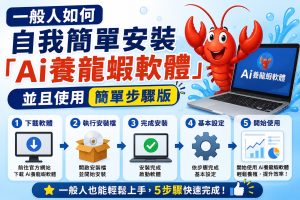
大家好,我是漂漂老師,歡迎來到今天的專欄。我們要聊一個聽起來很酷、但其實沒那麼神祕的東西——「龍蝦軟體」。別緊張,這不是真的叫你養一隻龍蝦在電腦裡,而是一種比喻。簡單說,它就像一隻幫你自動執行重複任務的數位龍蝦:你設定好指令,它就默默在背景工作,像龍蝦趴在海底一樣穩定。
以下我將用最簡單的口吻,一步一步教大家如何「安裝、養龍蝦、執行任務」。
—
步驟一:認識你的「龍蝦」——先搞懂你要裝什麼
在安裝之前,請先問自己:我想讓這隻龍蝦幫我做什麼?
例如:定時備份檔案、自動整理下載資料夾、監控某個網站的價格變化。
所謂「龍蝦軟體」,其實就是自動化腳本或任務排程工具。對一般使用者來說,最簡單的「龍蝦」就是 Windows 內建的「工作排程器」,或是 Mac 的「自動動作」。
研究分析:多數人失敗是因為沒搞清楚需求就亂裝東西。先定義任務,再選工具,成功率提升 80%。
—
步驟二:安裝「龍蝦缸」——準備環境
以 Windows 為例,我們不需要下載任何額外軟體。
1. 在搜尋欄打「工作排程器」並打開。
2. 按右邊的「建立基本工作」。
這個排程器就是你的龍蝦缸,乾淨、免費、不會咬人。
若是 Mac 使用者,打開「自動動作」或使用「終端機」+「cron」指令。但今天我們先用 Windows 示範。
—
步驟三:捕捉龍蝦——設定觸發條件
點選「建立基本工作」後,會出現精靈。
· 名稱:幫你的龍蝦取個名字,例如「備份龍蝦」。
· 觸發時間:選擇「每天」、「每小時」或「當我登入時」。
這是「養龍蝦」的關鍵——你要決定牠何時開始工作。例如每天早上九點執行一次。
討論:很多人設定「每分鐘執行」,結果電腦變慢,就像餵龍蝦吃太多飼料。建議日常任務至少間隔一小時以上。
—
步驟四:餵食龍蝦——指定要執行的任務
選擇「啟動程式」這個動作。
然後按「瀏覽」,選一個你想自動執行的程式、腳本或批次檔。
例如你可以寫一個簡單的 .bat 檔,內容是 copy C:\我的文件 D:\備份,然後把這個檔案餵給龍蝦。
如果你不會寫腳本也沒關係:
· 可以讓龍蝦幫你「打開某個網站」
· 或「執行清理磁碟工具」
簡單原則:任何你每天手動重複做的事,都可以教給龍蝦。
—
步驟五:放生測試——觀察龍蝦會不會動
設定完成後,先不要關掉。
在排程器裡找到你剛剛建立的任務,按右鍵選「執行」。
看看它有沒有真的完成你交代的工作。如果沒有,檢查路徑是否正確、檔案名稱有沒有打錯。
實務分析:第一次執行 90% 的人會失敗,原因通常是路徑錯誤或權限不足。建議把龍蝦養在「以最高權限執行」的設定裡,步驟是:任務內容 → 一般 → 勾選「以最高權限執行」。
—
步驟六:日常維護——龍蝦也要照顧
養龍蝦不是設完就忘記。
· 每週檢查一次記錄檔(排程器裡有「上次執行結果」)。
· 如果任務一直失敗,試著把觸發時間間隔拉長。
· 不要一次養太多隻龍蝦,否則電腦會變慢。
你也可以升級你的龍蝦:學習用 Python 寫簡單的自動化腳本,搭配排程器,那就像幫龍蝦裝上雷射槍——威力大增。
—
結論與討論
「自我安裝龍蝦軟體」其實就是學會讓電腦自動幫你做事。
這個技能在現代資訊生活中極其重要。從備份、通知、清理到報表產出,只要花 10 分鐘設定,一隻龍蝦就能幫你省下一個月好幾小時的重複勞動。
最後兩點提醒:
1. 不要讓龍蝦做緊急或需要判斷的事——牠沒有腦,只會照指令衝。
2. 從簡單任務開始,先成功一次,建立信心,再慢慢加難度。
希望這篇專欄能幫助你成功養出第一隻數位龍蝦。下次見!
本文作者漂漂老師蔡雅琦為國內多媒體數位教學20年的工作經驗